domingo, 23 de noviembre de 2025

Software de Gestión de Archivos y Optimización

¿Qué son?

Para empezar, un software de gestión de archivos es un programa que se caracteriza por almacenar, administrar, ordenar y controlar todos los documentos o archivos de cualquier persona u organización, buscando que la información tenga una fácil accesibilidad, sea segura y pueda manejarse eficientemente a lo largo de su uso. En cambio, los software de optimización, son una herramienta digital que busca con su diseño, mejoran el rendimiento y la capacidad de respuesta (eficiencia), de un sistema, aplicación o proceso, permitiendo que este funcione mucho más rápido, consuma menos recursos y produzca un resultado óptimo frente a cualquier situación.

Ventajas de los Programas de Gestión de Archivos y de Optimización

Bueno, con estos programas (de Gestión de Archivos), podemos obtener beneficios que van desde controlar el acceso a los documentos, como evitar la pérdida en la recuperación de los mismos a través de las copias de seguridad, además, con estos programas podemos destruir información de manera segura, podemos organizarlos y también trabajar en colaboración con otras personas de forma más dinámica y fácil.
Por otro lado, los programas de optimización, se pueden clasificar en dos; aquellos que se enfocan en el rendimiento de computadores y sistemas operativos, y aquellos que ayudan en el análisis de problemas empresariales o científicos que se enfatizan en la búsqueda de acciones que contribuyan a manera de solución. Por ello las ventajas que podemos ver de esto son las siguientes:
  • Programas de rendimiento (Pc/OS): Como son programas que ayudan con el mantenimiento, limpieza y aceleración de equipos de cómputo y sistemas operativos, con ellos podemos aumentar la operabilidad de nuestros dispositivos, ya que eliminan archivos temporales, registros de instalación y demás datos que no son necesarios, además, nos facilitan deshabilitar programas que se inician automáticamente, por lo que nos pueden impulsar la velocidad de arranque de nuestra Pc, también contribuyen en una mejor compatibilidad, ya que son programas que facilitan la actualización automática de los Drivers etc.
  • Programas de Análisis: Como su objetivo es encontrar soluciones, sus beneficios van dirigidos a aquellas empresas que requieren una mayor logística, planificar detalles de producción, manejar aspectos financieros, reducir errores en procesos matemáticos, asignar recursos, minimizar costos, etc.

Ejemplos de estos tipos de software

A continuación veremos algunos programas comunes que tienen que ver con software de gestión de archivos y de optimización, junto a los enlaces donde lo pueden descargar, cabe mencionar, que estos enlaces los redireccionarán a otros sitios web, todo esto mientras terminamos con el desarrollo de contenido de la nueva página "Descargas", en la cual no solo podrán obtener los programas a continuación, sino también Sistemas Operativos que van desde la amplia gama de Windows y MacOs, hasta aquellos de código abierto como lo es Linux, sin recalcar además otras apps importantes que les permitirán Aprovecha al máximo tus dispositivos, que las podrán obtener de forma más sencilla:

Software de Archivos: Aquí vemos como ejemplos algunas plataformas de almacenamiento y colaboración como lo son Google Drive, Dropbox Business, Microsoft OneDrive y Nextcloud, y sistemas más complejos y robustos como Alfresco, DocuWare, M-Files y OpenKM, que actúan de manera adecuada frente a grandes cantidades de documentos, especialmente en los inmensos procesos de trabajo empresarial.


Software de Optimización: Para aquellas que se orientan al rendimiento de computadores y sistemas operativos, encontramos CCleaner, Glary Utilities, Advanced SystemCare (IObit), AVG TuneUp, Avast Cleanup etc. Y para esas destinadas para la resolución de problemas complejos dados a nivel empresarial encontramos IBM Decision Optimization, Gurobi, Relex y Workday.


martes, 18 de noviembre de 2025

Como Descargar e Instalar Drivers

Como ya habíamos visto en otra publicación, los controladores  son aquellos programas que le permiten al Sistema Operativo relacionarse con los componentes de un dispositivo sean parte del hardware (la parte física), o el software (que tienen que ver con otros programas a parte de nuestro OS). Entonces, ¿Cómo instalar nuevos "Controladores", específicamente en nuestro computador u ordenador?, ya lo veremos.

Proceso de instalación de los controladores.

Para comenzar con el transcurso de descarga de nuestros controladores, primero debemos identificar qué enfrenta nuestro dispositivo y qué controladores se encuentran implicados. Luego de esto, lo mejor es verificar que tan antiguo es nuestro equipo y cual es su modelo, lo cual puede ser una tarea cuestionable en equipos que ya llevan cierto tiempo, pero aún así, sus especificaciones se pueden comprobar a nivel físico, como lo veremos a continuación:

  • En Portátiles: Podemos encontrar el modelo de dos formas, la primera es observando la etiqueta inferior, donde veremos el número de serie y la información del modelo, y la segunda, si el portátil es de batería removible, podemos ver una pegatina del modelo o la Service Tag/SNID impresa en el compartimento de la misma batería.
  • En PC de mesa: Esta por otra parte, puede llevar una pegatina o placa de metal, grabada o impresa en la parte frontal o superior trasera del chasis.
De esta manera, si nuestro equipo es antiguo, tendremos que consultar la página oficial que brinda el soporte del dispositivo y en un pendrive o USB descargamos los controladores necesarios para la instalación en caso de que el mismo, tenga limitaciones u otras causas que impidan pasar los controladores directamente desde la internet. 

Si por otro lado nuestro computador es moderno o actual, continuamos con el mismo proceso anterior de consultar el modelo, esto ahora por medio de atajos como msinfo32 o dxdiag que escribimos en el buscador de Windows. Teniendo lo anterior, procedemos a buscar la página de soporte del equipo (sea marca HP, Dell, Lenovo, Asus, Toshiba, Mac, entre otras) para instalar directamente los controladores requeridos. Aunque hay que tener en cuenta que si el equipo es actual, podemos realizar distintos métodos para la instalación o actualización de los drivers, los cuales son los siguientes:

  • Página web del fabricante: Este se refiere a la primera opción que ya vimos antes, que es la página de soporte que según la marca y modelo del computador, nos brinda el acceso a los drivers compatibles con sus últimas actualizaciones.
  • Windows Update: Por otra parte, esta vendría siendo la segunda opción, la cual teniendo en cuenta que los sistemas como Windows o Mac ya vienen con controladores esenciales integrados, lo que tendríamos que hacer, es irnos al buscador de configuración (usando el atajo Win+I) y escribir Windows Update, para luego llegar al menú de opciones y dar clic en aquella que diga buscar actualizaciones, eso para Windows, ya para Mac, nos dirigiríamos al menú de Apple, y hacemos clic en actualización de software, que nos mostrar eso que tenemos pendiente entre los cuales se puede encontrar el controlador o controladores que hagan falta por instalar.

  • Administrador de dispositivos: Como otra opción más este administrador de dispositivos, este lo podemos consultar como panel de control en el buscador de Windows, donde nos aparecerá la opción de administrador, o mediante el atajo de menú de acceso rápido Win+X. Desde allí, podremos observar cualquier dispositivo en particular con algún símbolo de advertencia, que indica que el controlador puede tener problemas, es el incorrecto o sencillamente no tiene, en estos casos, podemos hacer doble clic en ellos y buscar la opción de actualizar controlador. Si de esta manera no funciona, aún podemos hacer otros trucos, optar por marcar el dispositivo y desinstalarlo, reiniciar el ordenador, y esperar a que Windows lo detecte e instale uno nuevo.


  • Hardware Desconocido (VEN y DEV): Desde otro punto, este método de instalación de drivers suele hacerse cuando nos encontramos con dispositivos que son poco comunes o que son antiguos, donde la causa es que Windows no reconoce el driver y para corregirlo tenemos que encuentra dirigirnos al administrador de dispositivos, hacer clic en el que se desconocido, ver la pestaña de detalles, y en el menú desplegable seleccione Identificador de Hardware, para así copiar una cadena de valores VEN (Vendor o Fabricante), y una DEV (Device o Dispositivo), con estos valores, nos dirigimos a una base de datos pública como PCI Database, donde podremos encontrar el nombre del fabricante y del controlador desconocido, para finalmente buscar el controlador correcto en la página web que ofrece su creador como soporte.

Programas para Descargar e Instalar los Drivers en Computadores

Estos programas nos ayudan a instalar, actualizar o en general a gestionar los controladores de manera más sencilla, pero debemos tener en cuenta que muchos de ellos los cuales son gratuitos, pueden instalar drivers incorrectos o software innecesario, conocido también como bloatware, por lo que se recomienda escoger programas reconocidos por su buena reputación, que además contienen funciones para copias de seguridad o backup. Terminado de comentar lo anterior, procederemos a ver los siguientes programas:
  • Diver Booster: Es un programa desarrollado por Lobit, especial para instalar drivers en ordenadores con Windows. Puede escanear automáticamente el sistema en búsqueda de controladores obsoletos, faltantes o corruptos, y actualizarlos con un solo clic. Además, como lo habíamos recomendado, este programa cuenta con una gran base de datos sobre los controladores y ofrece opciones de respaldo o restauración en caso de dificultades en la instalación.


  • Snappy Driver Installer: Es una herramienta gratuita, que a su vez es de código abierto, la cual nos permite actualizar los controladores sin conexión a Internet, debido a que dispone de opciones para descargar paquetes completos de controladores.


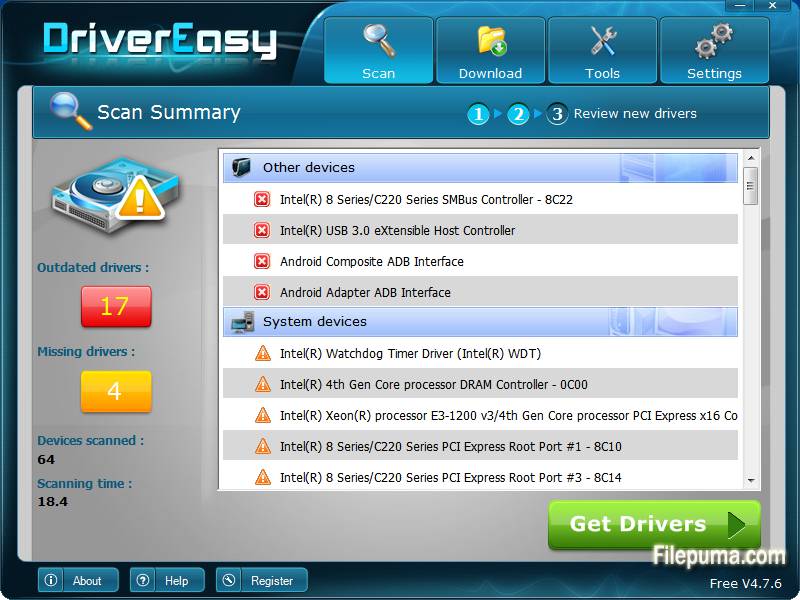
  • Diver Easy: Esta herramienta o programa, nos facilita detectar y actualizar los controladores, su interfaz es sencilla y cuenta con una base de datos extensa que nos permite descargar los controladores más recientes. Su versión Pro, brinda actualizaciones automáticas y soporte técnico en caso de problemas con la instalación.


lunes, 17 de noviembre de 2025

Drivers o Controladores

 ¿Qué es un Driver?

Un driver, denominado también como controlador, es un software que le facilita al sistema operativo ejecutar instrucciones que implican la colaboración entre este y los periféricos o componentes físicos de un equipo informático, junto con otros programas o aplicaciones, lo quiere decir, que la función de un controlador (driver), es ofrecerle al sistema operativo la capacidad de comunicarse o el lenguaje necesario a utilizar, para que pueda solicitar datos a ciertos componentes del dispositivo.

Para comprender lo anterior de una manera más clara, lo mejor es explicarlo mediante un ejemplo práctico en el que se demuestre la forma en la que interactúan los controladores con el Sistema Operativo (OS), que para este caso tiene que ver con la operación de lectura de un dispositivo de almacenamiento que para el ejemplo va a ser un Pendrive o USB:
  • Como primera acción en este proceso tenemos que requerir de una aplicación de edición de texto la cual va a pedirle a nuestro sistema operativo que lea un archivo determinado que se encuentra guardado en el Pendrive (USB).
  • En respuesta el Sistema Operativo utiliza un sistema de archivos (como la FAT32, NTFS, exFAT, ext4, etc...), para desglosar la petición que es leer el archivo de la USB, y traducirlo al código que nuestro equipo informático puede entender.
  • Luego de lo anterior, el OS consulta sus registros internos con el fin de identificar el controlador adecuado y activarlo para cederle el control del proceso de lectura.
  • Hecho lo anterior, el controlador ahora en funcionamiento, verifica que el USB este disponible para comenzar a localizar el archivo y su posterior transferencia de información, esto por medio del Acceso Directo a Memoria (DMA), donde el bloque que contiene los datos pasa al buffer, que es un espacio temporal de la memoria RAM asignado por el OS, que no necesita la intervención continua de la CPU.
  • Cuando el controlador ya ha cumplido con su proceso de leer los datos y transferirlos al OS, este mismo ejecuta un IRQ o petición de Interrupción en señal para indicarle a la CPU que ya terminó su trabajo y esta (la CPU), gestiona la interrupción.
  • Como la encargada de verificar la señal del driver es la CPU, esta le ordena al Sistema Operativo (OS), que consulte de nuevo el controlador y confirme que el proceso se llevó a cabo con éxito, y el driver en respuesta al OS le brinde el informe o aviso, de que los datos solicitados ya se ubican en el buffer de la memoria mencionado en las etapas anteriores.
  • Ya todo el transcurso de este proceso finaliza cuando el OS regresa el control a la aplicación de edición de texto, que ya puede acceder a la información del archivo.
A continuación presento el esquema que representa lo anterior:

Tipos de Drivers o Controladores

Entre las clases de controladores que podemos ver, encontramos dos muy relevantes, unos son los drivers universales y los otros son los drivers específicos, los cuales detallaremos a continuación:
  • Drivers Universales: Estos controladores son programas que el mismo desarrollador decide integrar en el Sistema Operativo, los cuales permiten tener una gran compatibilidad con la mayoría de componentes de hardware, con funcionalidades básicas o esenciales sin acceder a sus capacidades avanzadas, como usar una impresora para solo imprimir (lo base), pero sin utilizar su gama de colores o sus opciones para garantizar variedad de tamaños, o impresión por ambas caras de una misma hoja (lo avanzada).
  • Drivers Específicos: Este de otra forma, es un controlador que se diseña para un componente físico único en particular, al que se le proporciona una interfaz completa y mejorada para el sistema operativo y las capacidades avanzadas del componente de hardware, con el fin de ofrecer un mayor rendimiento, con el ejemplo de la impresora anterior, este controlador permitiría que el software del sistema, es decir el sistema operativo, pueda acceder ahora sí a todas las opciones que brinda el dispositivo de impresión ya que el controlador viene creado solamente para explorar y aprovechar al máximo este dispositivo, aunque en comparación. con la del controlador universal, los específicos si necesitan una actualización continua que se adecue a los avances o innovaciones que se le agregan al dispositivo o para solucionar fallos.

Ejemplos más comunes

Dispositivos de hardware

Controlador Universal o Genérico

Controlador Específico o de Fabricante

Tarjeta Gráfica (GPU)

Adaptador de pantalla base de Microsoft.

Controlador particular para modelos NVIDIA GeForce o software AMD Radeon.

Ratón o teclado USB

Dispositivo de interfaz humana (HID).

Logitech G HUB o Corsair iCUE (para programar macros y luces RGB).

Impresora

Controlador Microsoft PCL-6 Class para la mayoría de impresoras.

El controlador fijo para marcas como HP, Epson o Canon.

Unidad de almacenamiento

Controlador de Almacenamiento Masivo USB.

Controlador RAID o Controlador de gestión de un SSD de alta velocidad.

Tarjeta de NIC o de Red/Wi-Fi

Controlador Ethernet Realtek o Intel.

Controladores específicos de las tarjetas, que en comparación, optimizan la velocidad, reducen la latencia y mejoran la potencia de la señal de Wi-Fi.

Cámara web

Dispositivo de vídeo USB, que como mencionamos permiten funciones básicas, en este caso solo grabar videollamadas por hacer un ejemplo.

Controlador de Logitech o Razer. Estos controladores más avanzados que permiten ajustar el enfoque, la exposición, la corrección de color y aplicar fondos virtuales.


Software de Gestión de Archivos y Optimización

¿Qué son? Para empezar, un software de gestión de archivos es un programa que se caracteriza por almacenar, administrar, ordenar y controlar...